Contents
En este artículo voy a mostrar de forma sencilla y en pasos detallados cómo instalar el juego Heavy Metal Machines desde la plataforma Steamen una computadora con Linux, especialmente Fedora, aunque también es aplicable a otras distros como Ubuntu, Debian, Linux Mint, Arch Linux, OpenSUSE o Manjaro (algunas de las más populares).
Algunas distros Linux muy populares:
 Ubuntu |
 Debian |
 Fedora |
 Linux Mint |
 Arch Linux |
 OpenSUSE |
 Manjaro |

 Steam es una plataforma de juegos, los títulos que ofrece solo se pueden usar instalando el cliente oficial de Steam. Por lo tanto ante todo necesitas tenerlo instalado Si no lo tienes instalado En este artículo explico cómo instalar Steam en Fedora.
Pero también es aplicable a CentOS y a prácticamente todas las distribuciones de la familia Fedora, como Mageia.
Valve, la empresa detrás de Steam, ha usado Wine para desarrollar su propia versión añadiendo sus propias librerías y dando así origen a Proton. Que veremos en la app de Steam bajo el nombre Steam Play. Gracias a esto muchos juegos que son solo para Windows pasan a estar disponibles para Linux tanto en Fedora como en CentOS, Mageia, Ubuntu, Debian, Linux Mint, Arch, Manjaro, etc. Y uno de esos juegos que ahora puedes jugar en Linux es Heavy Metal Machines.

Ahora que lo sabemos…solo queda añadir: ¡Bienvenido a FedGamer.net! un sitio dedicado al gaming en Linux ya sea Fedora, Debian o tu distro favorita! ¡Comencemos el camino!
Cómo instalar Heavy Metal Machines de Steam en Linux
 Paso 1: Inicia la aplicación de Steam en tu equipo y accede a tu cuenta: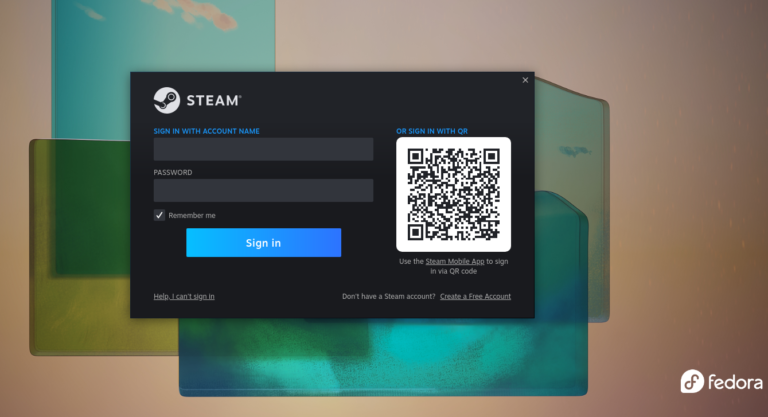
Paso 2: Haz clic en la pestaña Steam que verás arriba a la izquierda cuando hayas iniciado sesión. Al hacer clic, se desplegará una lista de opciones pulsa Settings o Preferences.

Paso 3: Al hacer clic en Settings, se abrirá una ventana con varias opciones a la izquierda la última es Steam Play. Haz clic y verás lo siguiente:
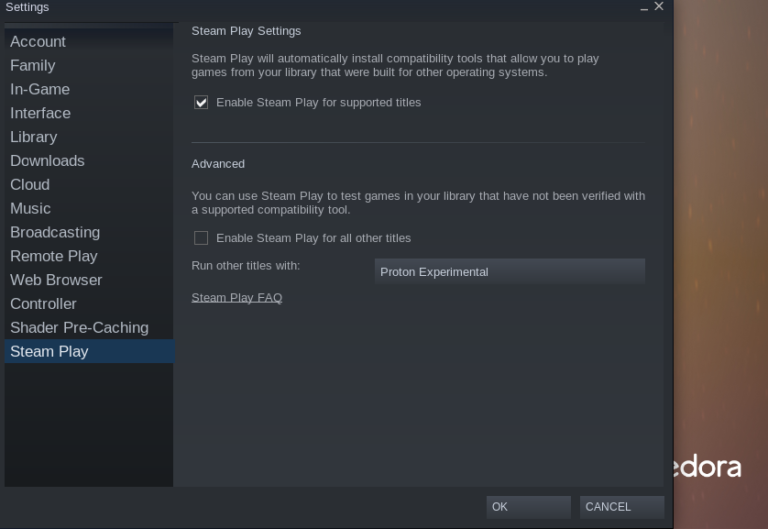
Como puedes ver la primera casilla que dice Enable Steam Play for supported titles está activada si no lo está, actívala. Y en la parte inferior donde indica Proton Experimental haz clic y selecciona la versión más reciente, fíjate en el primer número y como ves en esta captura, estamos en la 7. Por último, marca (si no lo está) la casilla que dice: Enable Steam Play for other titles.
Por último haz clic en el botón OK. Aquí tienes otra captura:
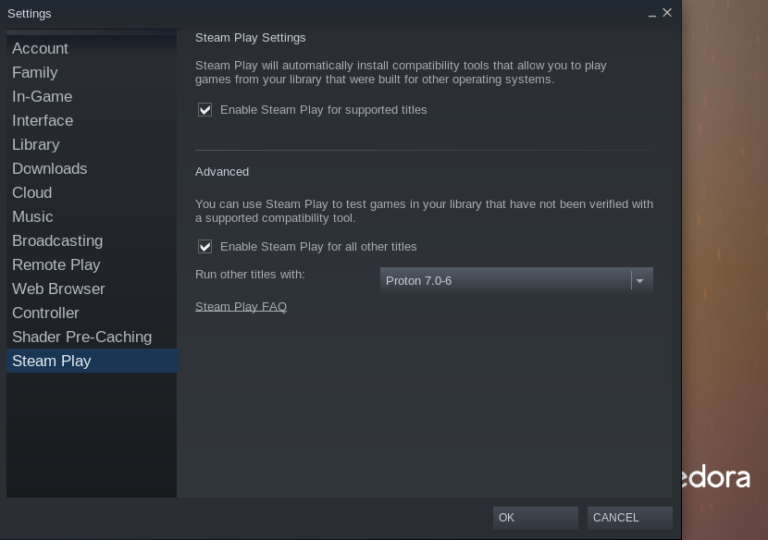
Nota: No selecciones la versión experimental, porque aunque es la más nueva, al ser experimental puede contener errores y es mejor no usarla salvo que un juego no funcione como último recurso.
Paso 4: Con Proton habilitado, Steam puede reiniciarse por sí solo. Si no pasa, ciérrala y ábrela de nuevo. Al reiniciar, normalmente se descargan los paquetes de Proton, pero si no ocurre ahora, será en el siguiente paso.
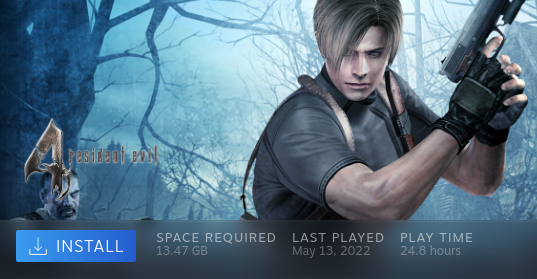
Paso 5: Vuelve a la Library de Steam, o Biblioteca, y allí verás tus juegos. Ahora los juegos de Windows deberían verse así:
En lugar de esto:
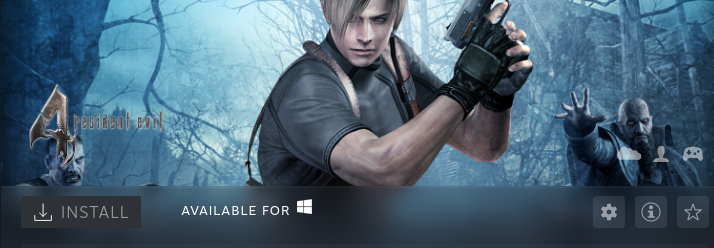
Por si no notaste la sutil diferencia ahora el botón Install aparece activo porque está disponible para nuestra distro Linux, en este caso Fedora.
Paso 6: Haz clic en Install. Puede que descargue Proton en este punto, así que ten paciencia. Después, el juego se descargará e instalará si no sucede, haz clic en Install otra vez.
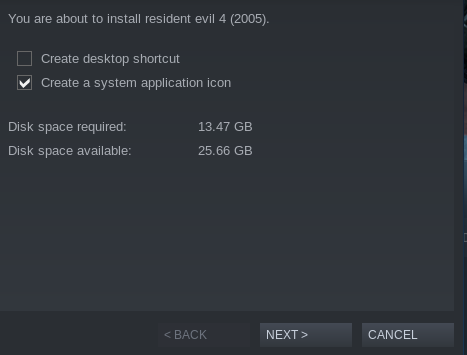
Y eso es todo, solo te queda seguir las instrucciones de instalación que veas en Steam. Cuando aparezca la caja que se muestra en la siguiente captura, si elegimos Create Desktop Shortcut creará un acceso directo, como Firefox o LibreOffice. Y si no marcamos esa opción, tendremos que abrir Steam cada vez que queramos iniciar el juego (que a mí me parece más ordenado, pero es cuestión de gustos).
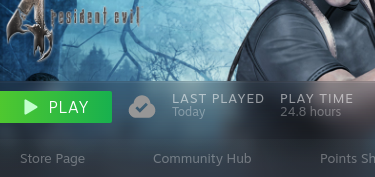
Paso 7: ¡A jugar!
¿Es compatible el juego Heavy Metal Machines con Linux?

En principio sí, gracias a Proton pero debo añadir que no siempre es perfecta la conversión de un videojuego originalmente para Windows a Linux. Si bien es cierto que en la mayoría de los casos funcionará perfectamente también habrá excepciones en algunos casos. Lamentablemente, no se puede saber de antemano si dará error o no, en mi caso nunca tuve este problema, pero podría pasar.
Para asegurarte antes de instalar, hay una manera: consultar la experiencia de la comunidad, es decir: lo que han comentado otros jugadores. La comunidad ha montado una página donde comparten su experiencia con cada juego mencionando su SO, componentes de hardware, etc. De un vistazo puedes ver si alguien con tu distro, ya sea Fedora, Ubuntu u otra, tuvo una buena o mala experiencia.
La página a la que me refiero es ProtonDB y para comprobar rápidamente si un juego de Steam para Windows funciona en Linux, lo mejor es mirar la valoración:
- Nativo: Es un juego nativo de Linux, creado específicamente para él.
- Platino: Funciona perfectamente en Linux.
- Oro: Funciona muy bien, quizá con algún arreglo menor fácil de solucionar.
- Plata: Funciona con un problema menor que no impide jugar.
- Bronce: Funciona, pero a veces se detiene o tiene errores importantes.
- Roto (Borked): No funciona: no inicia o se cae demasiado.
Aquí tienes una captura a modo de ejemplo. Como ves, para Resident Evil la categoría es Platino:
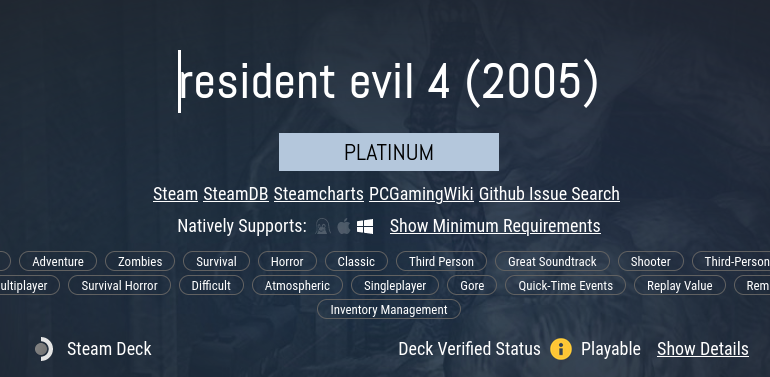
Lógicamente, de Plata en adelante significa que el juego funcionará bastante bien o incluso perfectamente. Otra cosa que podemos hacer es mirar comentarios de usuarios con la misma distro que la nuestra. En cualquier caso, puedes comprobar la compatibilidad de Heavy Metal Machines en Linux aquí:
Idiomas compatibles: Idiomas compatibles con este videojuego:
- 🇪🇸 Español, 🇬🇧 Inglés, 🇫🇷 Francés, 🇩🇪 Alemán, 🇮🇹 Italiano, 🇯🇵 Japonés, 🇨🇳 Chino
- 🇷🇺 Ruso, 🇰🇷 Coreano, 🇧🇷 Portugués de Brasil, 🇵🇹 Portugués, 🇵🇱 Polaco, 🇹🇷 Turco, etc.
Vídeo oficial:
Sitio web oficial: https://www.heavymetalmachines.com
Dónde y cómo comprar el juego Heavy Metal Machines a un precio bajo
Hay muchas tiendas donde puedes comprar barato juegos de Steam, a continuación menciono dos de las más baratas y fiables:
Una vez que hayas comprado el juego, solo tienes que canjear el código en tu cuenta de Steam y listo.
Sé el primero en dejar un comentario