Contents
cccategories1 informatica cccategories2
Introducción

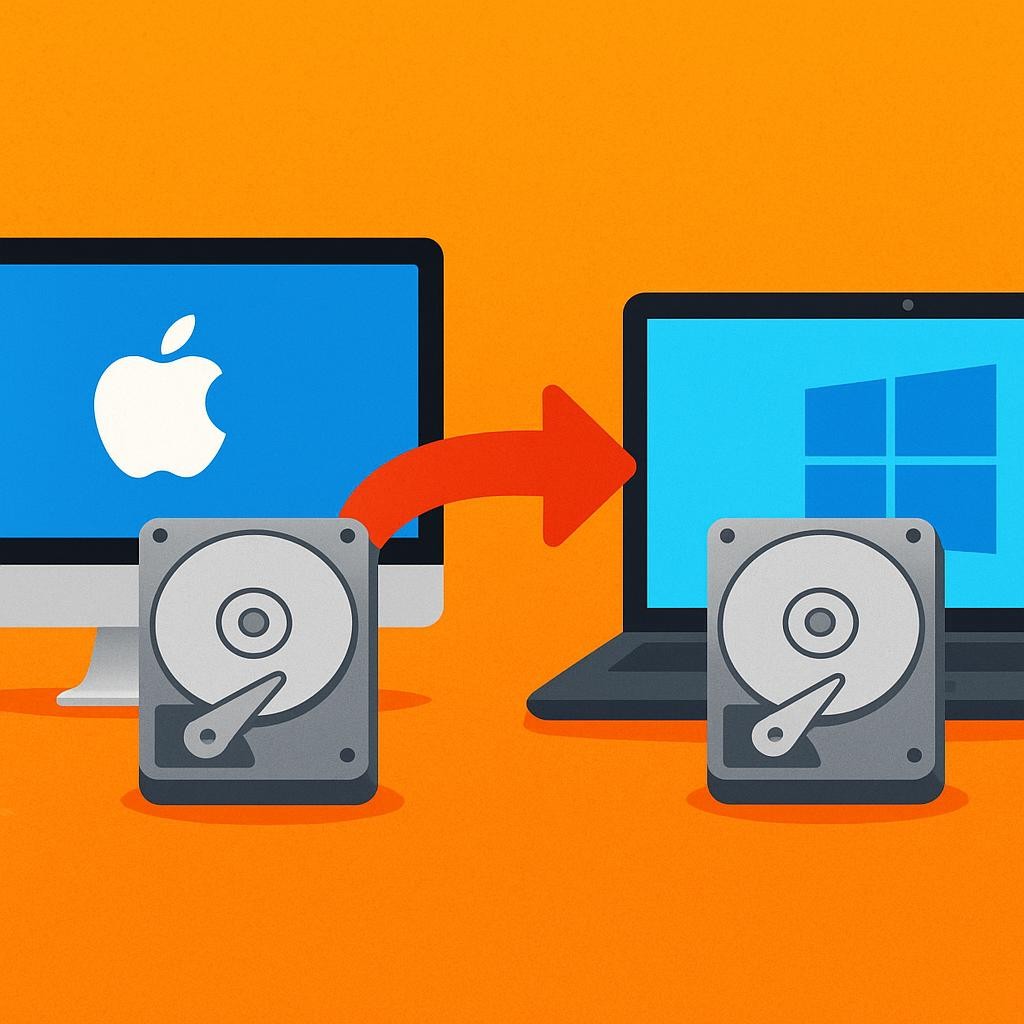
Mantener una copia espejo de tu disco duro es como tener un clon preparado para cualquier emergencia: sin software de pago y recurriendo únicamente a las herramientas integradas en Mac y Windows, podrás proteger tu información de accidentes, fallos de sistema o simplemente preparar un backup de restauración rápida. En este artículo exploraremos paso a paso cómo lograrlo de forma sencilla, divertida y sin gastar un solo centavo.
Como dijo Linus Torvalds, creador de Linux, “Talk is cheap. Show me the code.” Aquí no solo hablaremos, sino que te mostraremos comandos, capturas mentales y enlaces útiles para que empieces a crear tu copia espejo hoy mismo.
¿Por qué hacer una copia espejo?
Una copia espejo o “mirror” es una réplica exacta de un disco o carpeta, con todos sus archivos, subcarpetas, atributos y permisos. La gran ventaja de este método es que el espejo es idéntico al origen, por lo que en caso de desastre podrás restaurar tu sistema o tus datos sin preocuparte por formatos o niveles de backup incremental.
- Protección total de datos: todo queda exactamente igual.
- Recuperación rápida: solo se sustituye el disco dañado por el espejo.
- Sincronización sencilla: basta con ejecutar el comando o proceso periódicamente.
Copias espejo en Mac: usando Disk Utility y Terminal
En Mac, dispones de dos alternativas gratuitas para crear un mirror de tu disco:
1. Disk Utility (Utilidad de Discos)
Es la opción más amigable si prefieres interfaz gráfica. Sigue estos pasos:
- Conecta tu disco externo al Mac.
- Abre Utilidad de Discos (Finder > Aplicaciones > Utilidades > Utilidad de Discos).
- Selecciona el disco origen en la columna izquierda.
- Haz clic en Archivo gt Nueva imagen gt Imagen de [tu disco].
- En Formato, elige Lectura/escritura o encriptada si deseas proteger con contraseña.
- Guarda la imagen .dmg en tu disco externo.
El resultado es un archivo .dmg que contiene toda la estructura de tu disco.
Para más información visita la guía oficial de Apple: support.apple.com/utilidad-de-discos.
2. Terminal con asr (Apple Software Restore)
Si prefieres línea de comandos, asr es ideal para clonar discos completos:
sudo asr restore --source /Volumes/Origen
                --target /Volumes/Destino
                --erase
Descripción de parámetros:
| –source | Volumen o imagen que deseas clonar. |
|---|---|
| –target | Volumen de destino (se borrará). |
| –erase | Borra el destino antes de copiar. |
Tras ejecutar esto, asr preparará un mirror exacto. Si deseas velocidad máxima, añade --noprompt para omitir confirmaciones.
Copias espejo en Windows: con Robocopy y PowerShell
Windows también trae herramientas integradas muy potentes, principalmente Robocopy y PowerShell.
1. Robocopy
Robocopy, abreviatura de “Robust File Copy”, es una utilidad de línea de comandos especializada en copiar grandes volúmenes de datos.
Ejemplo básico para clonar un disco C: a una carpeta en disco externo E:
robocopy C: E:BackupMirror /MIR /R:3 /W:5 /ETA
- /MIR: crea un mirror exacto (incluye eliminaciones).
- /R:3: reintenta 3 veces en caso de error.
- /W:5: espera 5 segundos entre intentos.
- /ETA: muestra tiempo estimado.
Para profundizar, la documentación oficial de Microsoft está disponible en docs.microsoft.com/robocopy.
2. PowerShell y New-PSDrive / Copy-Item
Si prefieres PowerShell, puedes mapear unidades y usar Copy-Item:
New-PSDrive -Name B -PSProvider FileSystem -Root E:
Copy-Item -Path C: -Destination B: -Recurse -Container -Force
Con esto se copian todos los archivos, carpetas, atributos y permisos. La opción -Recurse recorre subdirectorios, y -Force sobrescribe archivos sin pedir confirmación.
Verifica tu copia espejo
Después de clonar debes asegurarte de que todo está en su lugar. Estas son algunas pautas:
- Comparar tamaños de carpetas o imágenes: en Mac, selecciona ambos volúmenes y pulsa Comando I en Windows, revisa propiedades.
- Listar y contar archivos:
- Mac Terminal:
find /Volumes/Origen wc -lyfind /Volumes/Destino wc -l. - Windows PowerShell:
(Get-ChildItem C: -Recurse).Countvs(Get-ChildItem E:BackupMirror -Recurse).Count.
- Mac Terminal:
- Montar la imagen (en Mac) o navegar al directorio espejo (en Windows) y abrir algunos archivos críticos para comprobar integridad.
Consejos finales y buenas prácticas
Para garantizar un proceso confiable y sin sobresaltos:
- Realiza la copia espejo periódicamente: usa cron en Mac o Task Scheduler en Windows.
- Desconecta el disco espejo cuando no lo uses, así evitas daños por cortes de energía o infecciones de malware.
- Guarda al menos dos backups en ubicaciones físicas distintas.
- Considera almacenar una copia en la nube (por ejemplo, Google Drive o OneDrive) para añadir una capa extra de seguridad.
“Una copia de seguridad efectiva es la que no piensas, solo se ejecuta.” – Anónimo.
Con estos métodos gratuitos y la guía paso a paso que acabas de leer, ahora tienes el conocimiento para hacer un mirror de tu disco en Mac y Windows sin invertir en software de pago. Protege tu información y disfruta de la tranquilidad de saber que, ante cualquier contratiempo, tu espejo digital está listo para restaurar tu mundo.
Be the first to leave a comment