Contents
- 1 Introducción
- 2 ¿Por qué usar un calendario en Notion?
- 3 Creando tu primera base de datos de calendario
- 4 Personalización de propiedades
- 5 Cómo añadir recordatorios eficaces
- 6 Integraciones y sincronización
- 7 Buena práctica: la visión semanal
- 8 Consejos para evitar la sobrecarga de notificaciones
- 9 Plantillas recomendadas
- 10 Conclusión
cccategories1 utilidades cccategories2
Introducción
Organizar nuestras tareas y compromisos puede convertirse en un verdadero desafío cuando la lista de pendientes parece interminable. Afortunadamente, herramientas como Notion han logrado combinar flexibilidad y potencia para ayudarnos a mantener el rumbo sin complicarnos demasiado. En este artículo exploraremos cómo crear y gestionar calendarios y recordatorios en Notion de manera sencilla, divertida y muy práctica.
¿Por qué usar un calendario en Notion?
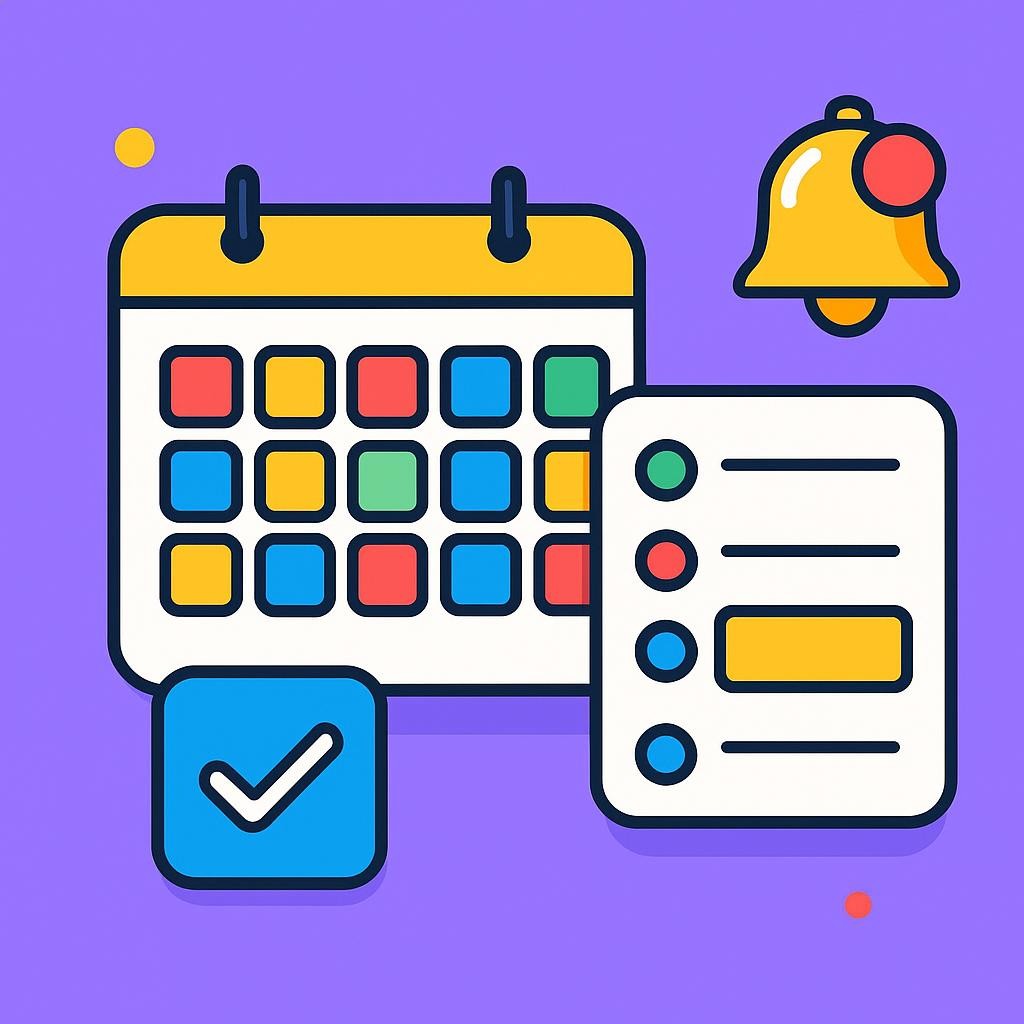
Un calendario te permite visualizar tus actividades diarias, semanales y mensuales de un solo vistazo. En palabras de Stephen R. Covey: “No es falta de tiempo, es falta de dirección”. Con un calendario bien configurado, tendrás clara tu ruta y podrás anticiparte a plazos y reuniones sin estrés.
- Visibilidad total de tus compromisos.
- Sincronización entre dispositivos.
- Personalización para proyectos personales y laborales.
Creando tu primera base de datos de calendario
Empecemos con lo básico: una base de datos en formato calendario. Sigue estos pasos:
- Abre una página nueva en Notion o elige el espacio donde quieras añadir el calendario.
- Haz clic en “ Add a block” y selecciona “Database” gt “Calendar – Full Page”.
- Asigna un nombre a tu calendario, por ejemplo “Agenda Personal” o “Proyecto X”.
- Define propiedades como “Fecha y hora”, “Tipo de tarea” o “Responsable”.
Así de fácil tendrás un calendario interactivo. Ahora puedes crear eventos haciendo doble clic sobre el día deseado.
Personalización de propiedades
Notion te permite añadir propiedades a tus eventos para hacerlos más ricos en información. Algunas sugerencias:
- Multi-select: para etiquetas de estado (Por hacer, En progreso, Hecho).
- Date: con hora de inicio y fin.
- People: asigna la tarea a un miembro del equipo.
- Files media: adjunta documentos relevantes.
Con estas propiedades, tu calendario dejará de ser solo fechas para convertirse en un centro de mando de proyectos.
Cómo añadir recordatorios eficaces
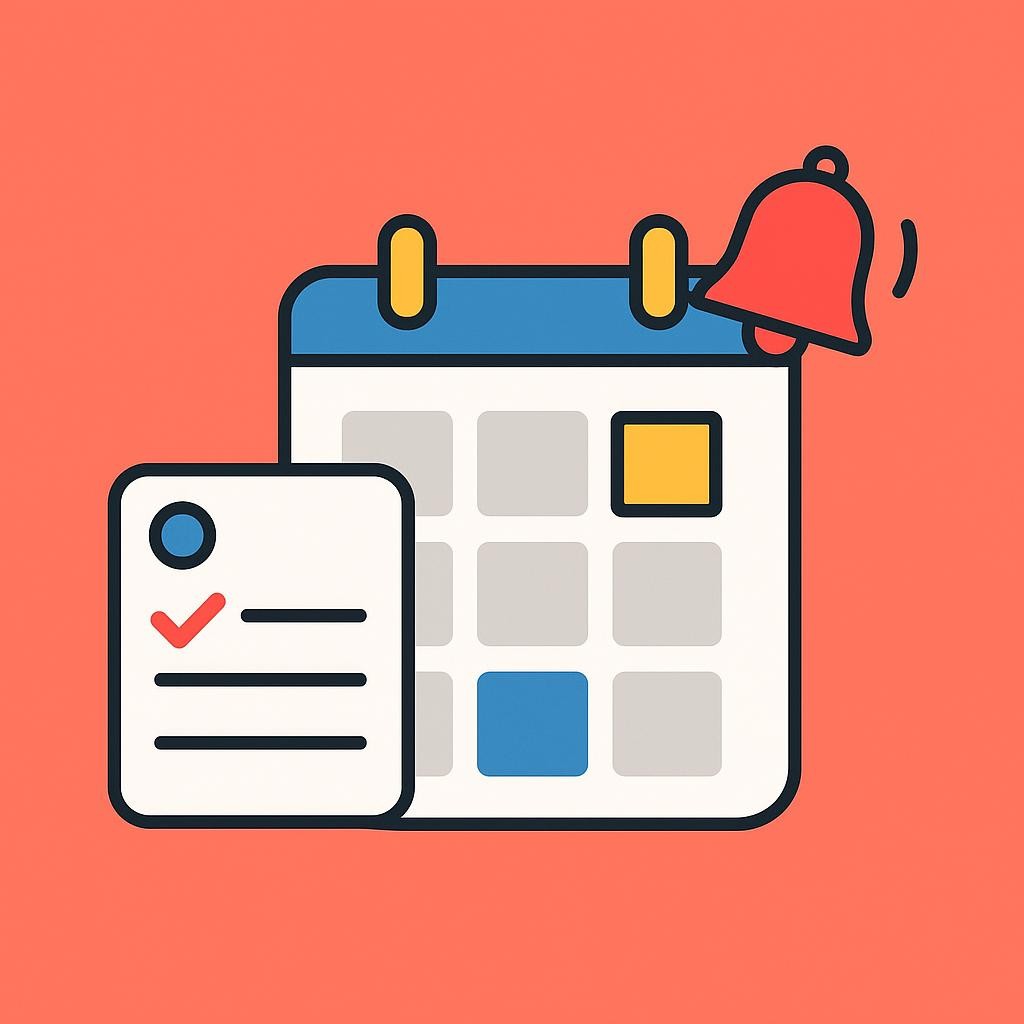
Los recordatorios son fundamentales para no olvidar tareas críticas. Existen dos formas principales de configurarlos en Notion:
- Usar la propiedad Date y, al definir la fecha, activar la opción “Remind” y elegir el momento (10 minutos antes, 1 día antes, etc.).
- Insertar comandos de recordatorio dentro de un bloque de texto: simplemente escribe “/remind” seguido de la fecha y hora. Por ejemplo: /remind mañana a las 9am enviar informe.
Una vez configurados, recibirás notificaciones en tus dispositivos vinculados con Notion.
Integraciones y sincronización
Para quienes utilizan otras aplicaciones de calendario (Google Calendar, Outlook), Notion ofrece integraciones que mantienen todo alineado:
- Sincronización bidireccional con Google Calendar mediante herramientas de terceros como Zapier o Automate.io.
- Vincular eventos de Notion con enlaces de videollamadas (Zoom, Google Meet) directamente en la propiedad “URL”.
- Usar la API de Notion para crear flujos de trabajo personalizados.
De este modo, tu calendario de Notion actuará como un hub central al que fluirán tus compromisos desde cualquier plataforma.
Buena práctica: la visión semanal
Aunque el calendario mensual es útil para panorámicas generales, la vista semanal te brinda mayor detalle:
- Identifica cuellos de botella en tu agenda.
- Ajusta la carga de trabajo y distribuye tareas.
- Reserva bloques de “Enfoque profundo” sin interrupciones.
Dedica cada domingo por la tarde a revisar la próxima semana: reprograma lo que no se completó y añade nuevos recordatorios. Como bien decía Marie Kondo: “La organización no es algo que haces, es algo en lo que creces”.
Consejos para evitar la sobrecarga de notificaciones
Recibir demasiadas alertas puede resultar contraproducente. Aplica estas recomendaciones:
- Prioriza recordatorios solo para tareas críticas.
- Configura alertas con suficiente antelación para no interrumpir tu flujo de trabajo.
- Utiliza la propiedad “Select” para marcar tareas de baja prioridad y no asignarles recordatorios.
Plantillas recomendadas
Notion dispone de una galería de plantillas en notion.so/templates donde encontrarás diseños de calendarios y sistemas de recordatorios ya preparados. Algunas plantillas populares:
- Weekly Agenda Tracker
- Project Management Calendar
- Content Calendar
- Habit Goals Tracker
Importa la que mejor se adapte a tus necesidades y modifica propiedades o estilos de vista en segundos.
Conclusión
Crear y gestionar calendarios y recordatorios en Notion es una manera magnífica de mantener el orden sin añadir complejidad. Gracias a su flexibilidad, puedes empezar con un calendario básico e irlo enriqueciendo con recordatorios, propiedades personalizadas e integraciones con otras herramientas.
Si aún no lo has probado, visita Notion, regístrate en minutos y experimenta la libertad de diseñar tu propio sistema de organización. ¡Tu futuro yo te lo agradecerá!
Be the first to leave a comment