Contents
cccategories1 internet cccategories2
Guía de 2FA para personas mayores: activarlo sin líos en 4 apps clave
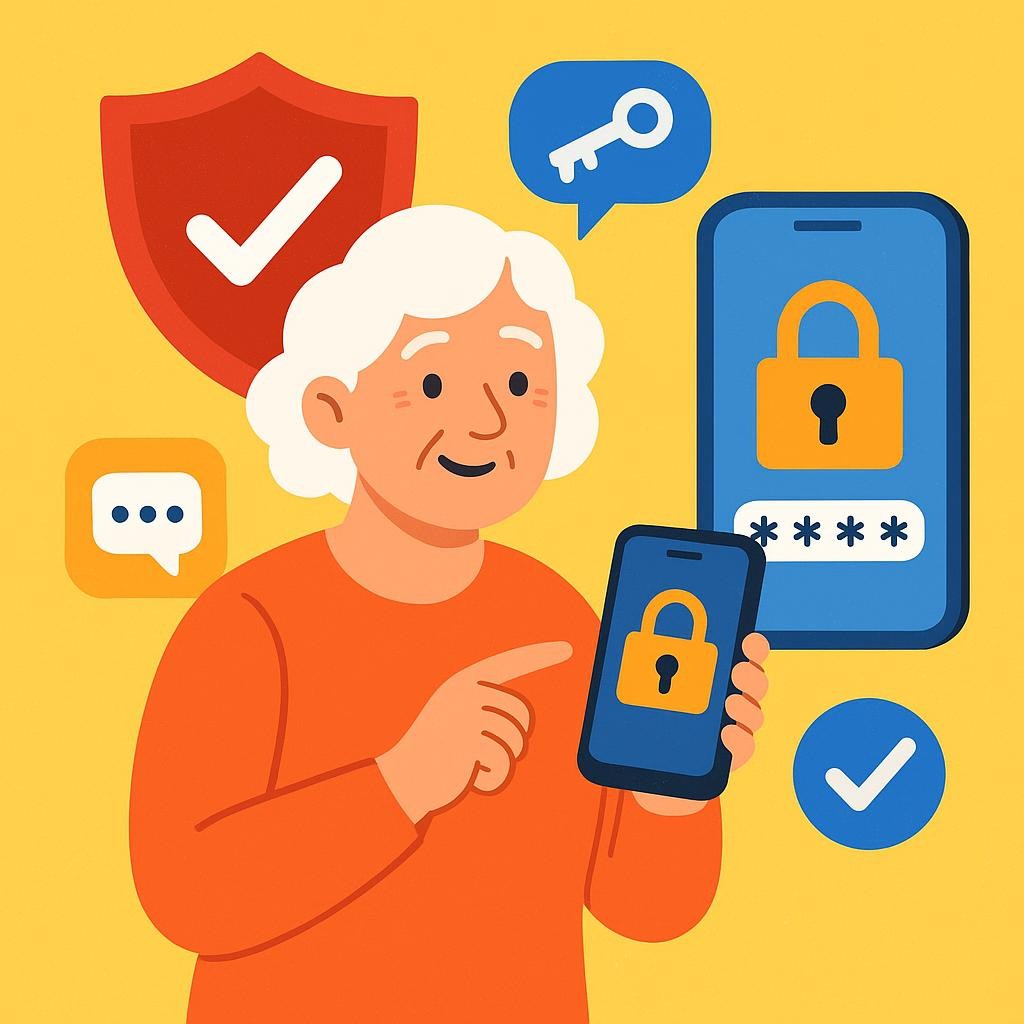
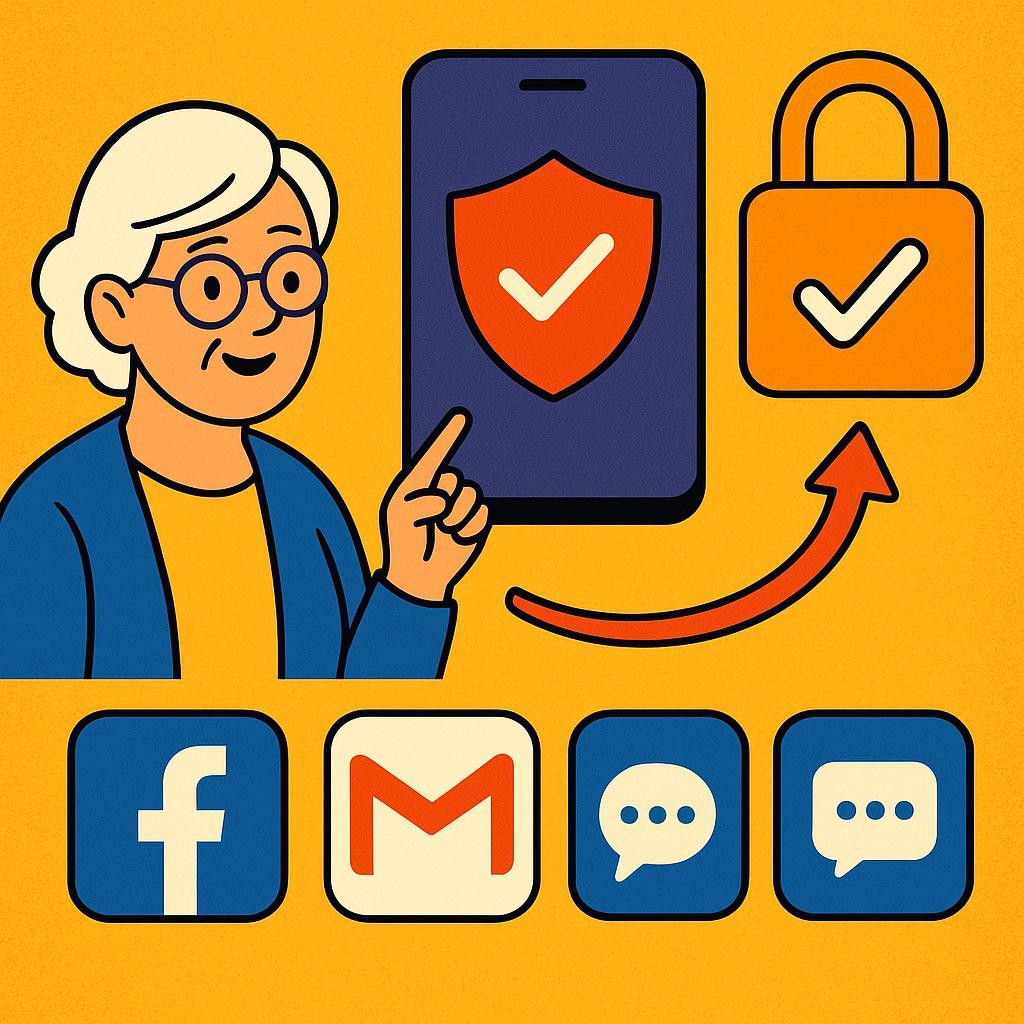
En la era digital, proteger nuestras cuentas se ha convertido en algo fundamental, y más aún para las personas mayores que muchas veces se sienten perdidas con tantos términos técnicos. La autenticación de dos factores (2FA) es una barrera extra que hace que, incluso si alguien consigue tu contraseña, no pueda entrar sin un segundo código de seguridad. En este artículo te contamos, con un tono amable y sencillo, cómo activar 2FA en cuatro aplicaciones muy populares: Gmail, WhatsApp, Facebook y Amazon. Verás que no hace falta ser un experto para hacerlo paso a paso y sin complicaciones.
¿Qué es la autenticación de dos factores?
La autenticación de dos factores (abreviada como 2FA en inglés) añade un segundo escalón de seguridad a tu cuenta. Primero, ingresas tu contraseña. Luego, antes de acceder, la aplicación te pedirá un código único que recibirás en tu móvil o generarás con una app de autenticación.
“La autenticación de dos factores puede reducir el riesgo de robo de identidad en más de un 99%.” – Microsoft Security Blog
Este método es tan sencillo como recibir un SMS o copiar un código de una aplicación (como Google Authenticator). Así, aunque alguien descubra tu contraseña alfabética, sin ese código extra no podrá entrar.
¿Por qué conviene activar 2FA?
- Protección reforzada: Impide el acceso no autorizado aunque alguien tenga tu contraseña.
- Evita fraudes: Muchos ciberdelincuentes se aprovechan de contraseñas débiles o repetidas en varias webs.
- Tranquilidad digital: Sabrás que tus fotos, mensajes y datos personales están más seguros.
- Fácil de usar: La mayoría de apps guían al usuario paso a paso.
Antes de empezar: consejos prácticos
Antes de activar 2FA, asegúrate de:
- Tener un teléfono o tableta donde recibir el código o instalar una app de autenticación.
- Anotar tus códigos de recuperación en un lugar seguro (papel, agenda o gestor de contraseñas).
- Verificar que tu número de teléfono o correo estén actualizados.
1. Gmail (Google)
Gmail es esencial para correo y acceso a muchos servicios. Para activar 2FA sigue estos pasos:
- Abre tu cuenta de Google y ve a la sección de seguridad: Activar 2FA en Google.
- Haz clic en “Empezar” y vuelve a introducir tu contraseña.
- Elige si quieres recibir códigos por SMS o usar una app de autenticación (recomendado: Google Authenticator).
- Recibe el primer código y confírmalo en la pantalla.
- Anota los códigos de respaldo (en caso de perder el teléfono) y guárdalos en un lugar seguro.
¡Listo! Cada vez que inicies sesión en Gmail desde un dispositivo nuevo, te pedirán la contraseña y luego un código de 6 dígitos.
2. WhatsApp
WhatsApp es la aplicación de mensajería por excelencia. Activa 2FA para evitar que alguien registre tu número en otro teléfono:
- Abre WhatsApp en tu móvil y entra en Ajustes gt Cuenta gt Verificación en dos pasos.
- Pulsa “Activar” y crea un PIN de 6 dígitos (elige uno que recuerdes, pero que no sea obvio).
- Añade un correo electrónico de recuperación (opcional, pero recomendable) para restablecer tu PIN si lo olvidas.
- Termina el proceso y, a partir de ahora, cada cierto tiempo WhatsApp te pedirá el PIN al verificar tu número.
Si olvidas tu PIN, necesitarás el correo de recuperación o esperar siete días para registrar tu número de nuevo sin PIN.
3. Facebook
Para proteger tus redes sociales, Facebook ofrece varias opciones de 2FA:
- Entra en Facebook y ve a Configuración gt Seguridad e inicio de sesión.
- Busca “Usar autenticación de dos factores” y pulsa “Editar”.
- Elige entre usar mensajes de texto (SMS) o una app de autenticación como Authy.
- Confirma el método recibiendo un código y anotándolo en la web.
- Facebook te proporcionará códigos de respaldo imprímelos o guárdalos de forma segura.
Ahora, al iniciar sesión en un dispositivo nuevo, Facebook te preguntará tu contraseña y luego un código extra.
4. Amazon
Si usas Amazon para compras y servicios en la nube, protege tu cuenta con estos pasos:
- Accede a tu cuenta de Amazon y entra en “Iniciar sesión y seguridad”.
- En “Configuración avanzada de seguridad”, pulsa “Editar” junto a “Autenticación en dos pasos (2SV)”.
- Selecciona el método: SMS o app de autenticación (recomendado), como Microsoft Authenticator.
- Introduce el código que recibas y confirma.
- Guarda los códigos de respaldo que Amazon te ofrece en caso de emergencia.
Con esto, cada vez que compres o accedas a funciones sensibles, necesitarás tu contraseña y un código temporal.
Reflexiones finales
“La seguridad no es un producto, es un proceso.” – Bruce Schneier
Activar la autenticación de dos factores es uno de los pasos más efectivos y sencillos para mantener tus cuentas a salvo. No importa si no eres experto en tecnología: siguiendo paso a paso estas guías, tendrás una barrera extra contra intrusos digitales. Además, en caso de duda, siempre puedes pedir ayuda a un familiar o un amigo de confianza para repasar juntos el proceso.
Recuerda mantener actualizados tu número de teléfono y tus correos de recuperación, y guarda bien los códigos de respaldo. Con un poco de práctica, pronto se convertirá en un hábito tan natural como seguir tu serie favorita en la televisión. ¡A disfrutar de la seguridad digital sin sustos!
Be the first to leave a comment